> For the complete documentation index, see [llms.txt](https://docs.tlic.cmu.ac.th/course-portal-management-1/llms.txt). Markdown versions of documentation pages are available by appending `.md` to page URLs; this page is available as [Markdown](https://docs.tlic.cmu.ac.th/course-portal-management-1/undefined.md).

# รวมคำถามที่พบบ่อย

## Q.ไม่มีการ์ดกระบวนวิชา/ชื่อไม่เข้าทีมหรือคอร์สที่รับผิดชอบ

A.เกิดจากข้อมูลบนสำนักทะเบียนไม่มีชื่ออาจารย์เป็น instructor ของกระบวนวิชา และไม่ได้มีการเพิ่มชื่อเพิ่มเติมที่ instructor management บน course portal&#x20;

**วิธีแก้ไข** แจ้ง cmu account และรหัสกระบวนวิชาของอาจารย์ มาในช่องทาง support ทีมงานจะทำการเพิ่มในระบบให้

## Q.รายชื่อน.ศ.ในทีมไม่อัพเดต/ไม่เห็นทีมแม้มีชื่อที่ instructor management แล้ว

A.รายชื่อน.ศ.ของ ms teams ที่เปิดผ่านระบบ course portal แล้ว ชื่อจะถูกดึงเข้าทีมอัตโนมัติตามรอบประมวลผล(ชื่อจะยังไม่เข้าทีมทันทีหลังเปิดทีมผ่าน course portal) หลายครั้งที่รายชื่อน.ศ.เข้าทีมแล้ว แต่อาจารย์ยังเห็นว่ารายชื่อไม่เข้า มี**วิธีแก้ไขเบื้องต้น**ดังนี้

-ให้อัพเดตแอพเป็นเวอร์ชั่นล่าสุด

-ทำการเคลียร์แคชหรือ Kill App แล้วเข้าใหม่

-ให้ล็อคเอ้าท์แล้วล็อคอินเข้าใหม่

-ลบแอพแล้วลงใหม่

-ทั้งนี้อาจเป็นปัญหาที่เกิดจากตัว ms teams เอง ต้องรอทาง Microsoft แก้ไข เนื่องจากเป็นการจัดการในส่วนของภายนอก

-กรณีเร่งด่วนแนะนำให้เข้าใช้งานผ่าน <https://teams.microsoft.com/> แทน

## Q.ทำยังไงให้ชื่อน.ศ.อัพเดตให้ตรงกับสำนักทะเบียน

A.โดยปกติแล้วรายชื่อน.ศ.จะอัพเดตอัตโนมัติตามรอบประมวลผล กรณีที่อาจารย์ต้องการให้รายชื่อน.ศ.มีจำนวนที่ตรงกับสำนักทะเบียนโดยไม่รอวันสรุปผล สามารถกดที่ปุ่ม SYNC WITH REG (สีเขียว) ที่มุมขวาบนได้ทันที

รายละเอียดเพิ่มเติมสามารถดูได้ที่ - <https://docs.tlic.cmu.ac.th/course-portal-management/student-management>

## Q.ทำไมกด sync with reg แล้ว ชื่อยังไม่ตรงกับสำนักทะเบียน

A.ดูหัวข้อ "**รายชื่อน.ศ.ในทีมไม่อัพเดต/ไม่เห็นทีมแม้มีชื่อที่ instructor management แล้ว**"

หรือในกรณีที่อัพเดตทีมแล้วแต่จำนวนของน.ศ.ยังไม่ตรง เนื่องจากข้อมูลรายชื่อของน.ศ.ในระบบ course portal จะล่าช้ากว่าข้อมูลการลงทะเบียนที่แสดงผลบนเว็บไซต์สำนักทะเบียน จำเป็นต้องรอข้อมูลอัพเดตประมาณ 1 วัน

## Q.สร้างทีม/คอร์ส ผิด section ทำไมลบใน course portal ไม่ได้ ทำให้สร้างใหม่ไม่ได้

A.กรณีที่สร้างคอร์สผิด(รวม/แยก section)สามารถกดสร้างใหม่ เลือก section ตามที่ต้องการได้เลย\
ถ้าต้องการแยก section ละ 1 ทีมกดเลือกทีละ 1 section เท่านั้น

รายละเอียดเพิ่มเติมสามารถดูได้ที่ - <https://docs.tlic.cmu.ac.th/course-portal-management/#section>

ส่วนที่สร้างผิด ให้อาจารย์แจ้งรหัสกระบวนวิชาและ section มาที่ช่องทาง support เพื่อให้ทีมงานดำเนินการลบให้

ทั้งนี้ระบบจะยังไม่อนุญาตให้อาจารย์ลบได้ด้วยตนเอง เพื่อป้องกันความผิดพลาดในการลบเนื่องจากความเข้าใจผิดบางอย่างในกรณีที่กระบวนวิชามี instructor / owner หลายคน

## Q.สร้างทีม/คอร์ส ผิด sectionแล้วต้องลบ แต่เพิ่มเนื้อหาในระบบไปแล้วทำยังไง ไม่อยากทำเนื้อหาใหม่อีกรอบ

A.ระบบของ LMS สามารถ copy เนื้อหาที่ทำไปแล้วในคอร์สเข้าสู่คอร์สใหม่ได้

ระบบ Mango Canvas - [การ import เนื้อหาจากวิชาที่มีอยู่ในระบบ Canvas](https://docs.tlic.cmu.ac.th/cmucanvas-manual/add-content/import)

ระบบ kc moodle / cmu exam - [การนำเข้าข้อมูลจากคอร์สเดิม (Import)](https://docs.tlic.cmu.ac.th/cmumoodle-manual/reuse/import-data)

{% hint style="warning" %}
ระบบ ms teams ไม่สามารถ copy เนื้อหาด้านในทีมที่มีอยู่แล้วในระบบไปยังทีมใหม่ได้
{% endhint %}

## Q.ทำไมทีมไม่สร้างให้อัตโนมัติแล้ว

A.ตอนนี้ทีมจะไม่มีการสร้างให้อัตโนมัติแล้วเนื่องจากมหาวิทยาลัยประกาศการเรียนการสอนออนไซต์เป็นหลัก ซึ่งการเปิดทีมทุกกระบวนวิชาอัตโนมัตินั้น มีผลทำให้เซิร์ฟเวอร์รับภาระหนักเนื่องจากมีหลายทีมที่ถูกสร้างมาและไม่ถูกใช้งาน&#x20;

ทั้งนี้สำหรับอาจารย์ที่ต้องการใช้งานทีมหรือเปิดคอร์สออนไลน์ สามารถเปิดใช้งานได้ผ่านระบบ course portal และจะได้รับฟีเจอร์ดึงและอัพเดตรายชื่ออัตโนมัติตามข้อมูลจากสำนักทะเบียน รวมถึงการเลือก section ที่ต้องการได้ด้วยตนเอง

## Q.ทำไมไม่มี section ที่อาจารย์รับผิดชอบ

A.เช็คให้แน่ใจ ว่าทีม/คอร์ส section ของท่านถูกเปิดผ่านระบบ course portal แล้วหรือไม่

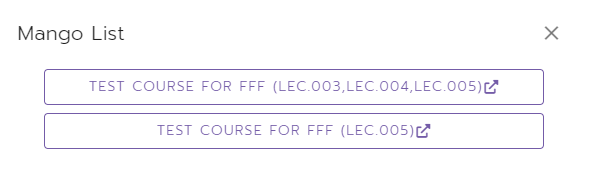
ทั้งนี้ List ดังในภาพด้านล่างนี้ เป็น List ของระบบและ Section ของ**กระบวนวิชาที่ถูก instructor เปิดใช้งานแล้ว (ไม่ใช่ List ของ Section ที่สามารถเปิดได้)** ถ้าไม่ได้อยู่ใน List นี้ ให้ท่านเปิดใช้งานทีม/คอร์ส ที่ปุ่ม +

วิธีการเปิดคอร์สสามารถดูเพิ่มเติมได้ที่ - <https://docs.tlic.cmu.ac.th/course-portal-management/>

<figure><img src="/files/vcQYwLB1Q44a3NZjTfxg" alt=""><figcaption><p>List แสดงระบบและ Section ของ<strong>กระบวนวิชาที่ถูก instructor เปิดใช้งานแล้ว</strong> โดยอาจถูก instructor ท่านอื่นเปิดไว้ก่อนหน้านี้</p></figcaption></figure>


---

# Agent Instructions
This documentation is published with GitBook. GitBook is the documentation platform designed so that both humans and AI agents can read, navigate, and reason over technical content effectively. Learn more at gitbook.com.

## Querying This Documentation
If you need additional information that is not directly available in this page, you can query the documentation dynamically by asking a question.

Perform an HTTP GET request on the current page URL with the `ask` query parameter, and the optional `goal` query parameter:

```
GET https://docs.tlic.cmu.ac.th/course-portal-management-1/undefined.md?ask=<question>&goal=<endgoal>
```

`ask` is the immediate question: it should be specific, self-contained, and written in natural language.
`goal` is optional and describes the broader end goal you are ultimately trying to accomplish on behalf of the user. GitBook uses it to tailor the answer towards what is most useful for that goal.

The response will contain a direct answer to the question and relevant excerpts and sources from the documentation.

Use this mechanism when the answer is not explicitly present in the current page, you need clarification or additional context, or you want to retrieve related documentation sections.