> For the complete documentation index, see [llms.txt](https://docs.tlic.cmu.ac.th/mango-canvas/llms.txt). Markdown versions of documentation pages are available by appending `.md` to page URLs; this page is available as [Markdown](https://docs.tlic.cmu.ac.th/mango-canvas/get-started/home-and-dashboard.md).

# Home & Dashboard

<figure><img src="https://3469588496-files.gitbook.io/~/files/v0/b/gitbook-x-prod.appspot.com/o/spaces%2FRsfkFBauA33zBCT1ht5p%2Fuploads%2Fh2PSMYxep0zuSGOeepPs%2Fimage.png?alt=media&amp;token=a34419c1-0af5-4af6-a752-b2edad9165cf" alt=""><figcaption></figcaption></figure>

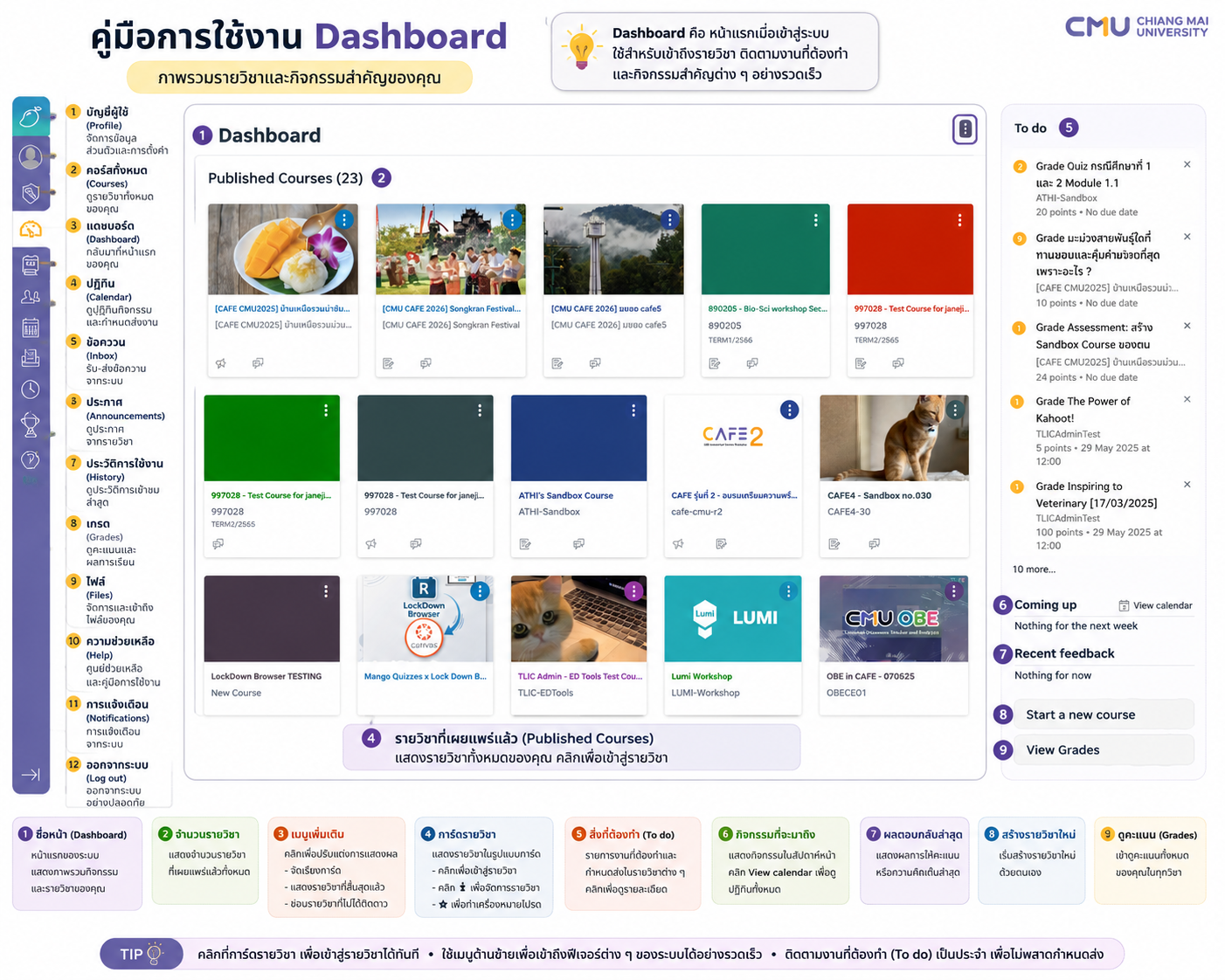
สำหรับหน้า **Dashboard (Home)** จะเป็นหน้าที่แสดงให้เห็นถึง Course กระบวนวิชาทั้งหมดที่นักศึกษาได้ลงทะเบียนไว้และถูกเพิ่มเข้าในระบบ Mango Canvas

<figure><img src="https://3469588496-files.gitbook.io/~/files/v0/b/gitbook-x-prod.appspot.com/o/spaces%2FRsfkFBauA33zBCT1ht5p%2Fuploads%2FfkHL4TcEfu4u8OF2Dudl%2FDB.jpg?alt=media&amp;token=efbd9c1f-4a2d-408c-b7b1-e17d8a707ec5" alt=""><figcaption><p>หน้า Dashboard แสดง Course กระบวนวิชาทั้งหมด</p></figcaption></figure>

ในด้านขวาของหน้า **Dashboard (Home)** จะเป็นแถบเมนูที่มีชื่อว่า **To Do** ซึ่งนักศึกษาสามารถที่จะรับการแจ้งเตือนข้อมูลข่าวสารและเช็คกิจกรรมของกระบวนวิชาได้ผ่านทางส่วนนี้&#x20;

<figure><img src="https://3469588496-files.gitbook.io/~/files/v0/b/gitbook-x-prod.appspot.com/o/spaces%2FRsfkFBauA33zBCT1ht5p%2Fuploads%2FAEyTPbBR35QKmGlMiK0x%2FDBtodo.jpg?alt=media&amp;token=badbd9cd-d728-4763-a224-37e59c84cffa" alt=""><figcaption><p>แถมเมนู To Do สำหรับเช็คการแจ้งเตือนและกิจกรรมของกระบวนวิชา</p></figcaption></figure>

### การตั้งค่า Dashboard View

สำหรับการตั้งค่า Dashboard View ผ่านเว็บไซต์ นักศึกษาสามารถตั้งค่าการแสดงผลได้เป็น 2 รูปแบบ                      คือ Card View และ List View โดยสามารถเลือกตั้งค่าได้ที่สัญลักษณ์จุดสามจุด **"⋮"** ด้านขวาบนของเว็บไซต์

<figure><img src="https://3469588496-files.gitbook.io/~/files/v0/b/gitbook-x-prod.appspot.com/o/spaces%2FRsfkFBauA33zBCT1ht5p%2Fuploads%2FeC3Kb8Liib82einxLoOl%2F%E0%B8%95%E0%B8%B1%E0%B9%89%E0%B8%87%E0%B8%84%E0%B9%88%E0%B8%B2DB.jpg?alt=media&amp;token=20e3bd7f-e5a8-4410-8486-f96a3fbe8b3f" alt=""><figcaption><p>การตั้งค่า Dashboard View</p></figcaption></figure>

นักศึกษาสามารถสามารถตั้งค่าการแสดงผลเป็น Card View หรือ List View ได้ตามความต้องการ

<div><figure><img src="https://3469588496-files.gitbook.io/~/files/v0/b/gitbook-x-prod.appspot.com/o/spaces%2FRsfkFBauA33zBCT1ht5p%2Fuploads%2FyQ8Gg2A5TUMy8jl2yRJb%2Fcardview.jpg?alt=media&amp;token=a026b934-ae13-4ffd-9657-03ed9a8c1cba" alt=""><figcaption><p>การแสดงผล Card View</p></figcaption></figure> <figure><img src="https://3469588496-files.gitbook.io/~/files/v0/b/gitbook-x-prod.appspot.com/o/spaces%2FRsfkFBauA33zBCT1ht5p%2Fuploads%2Fv1Yj02I95e57xL064D0V%2Flistview.jpg?alt=media&amp;token=11b4f8ce-946c-4855-a0be-6e37c24f346e" alt=""><figcaption><p>การแสดงผล List View</p></figcaption></figure></div>

และในการตั้งค่า Dashboard View นักศึกษายังสามารถปรับการแสดงผลให้เป็น Recent Activity โดยหน้า Dashboard จะแสดงผลเป็นกิจกรรมหรือข้อมูลข่าวสารล่าสุดที่ถูกแจ้งเตือนขึ้นในระบบ Mango Canvas ของนักศึกษา

<figure><img src="https://3469588496-files.gitbook.io/~/files/v0/b/gitbook-x-prod.appspot.com/o/spaces%2FRsfkFBauA33zBCT1ht5p%2Fuploads%2Fuq5WnUvrADCrVsoyRb1f%2FRecentacty.jpg?alt=media&amp;token=8dd0a4c6-0f86-4e72-86fd-e97d49a95d78" alt=""><figcaption><p>Recent Activity  สำหรับแสดงผลกิจกรรมหรือข้อมูลข่าวสารล่าสุด</p></figcaption></figure>

นอกจากนั้นนักศึกษายังสามารถตั้งค่า Dashboard View ในส่วนของ Color Overlay ในการ เปิด-ปิด การแสดงผล     สีพื้นหลังของรายวิชาที่นักศึกษาได้ทำการเปลี่ยนสีไว้ได้&#x20;

* หากนักศึกษาต้องการ **เปิด Color Overlay** ในส่วนของการตั้งค่าจะ **มี** เครื่องหมาย ✓ อยู่ด้านหน้า Color Overlay และหน้า Dashboard View จะแสดงสีพื้นหลังของรายวิชาที่นักศึกษาได้ทำการเปลี่ยนสีไว้

<figure><img src="https://3469588496-files.gitbook.io/~/files/v0/b/gitbook-x-prod.appspot.com/o/spaces%2FRsfkFBauA33zBCT1ht5p%2Fuploads%2FK0ceQ7k3wxhb6X2CfmuH%2Foverlay%E0%B9%80%E0%B8%9B%E0%B8%B4%E0%B9%80.jpg?alt=media&amp;token=15ac4ecf-16a0-4607-acb4-34a4da072877" alt=""><figcaption><p>การแสดงผลเมื่อเปิด Color Overlay</p></figcaption></figure>

* หากนักศึกษาต้องการ **ปิด Color Overlay** ในส่วนของการตั้งค่าจะ **ไม่มี** เครื่องหมาย ✓ อยู่ด้านหน้า Color Overlay และหน้า Dashboard View จะไม่แสดงสีพื้นหลังของรายวิชาที่นักศึกษาได้ทำการเปลี่ยนสีไว้

<figure><img src="https://3469588496-files.gitbook.io/~/files/v0/b/gitbook-x-prod.appspot.com/o/spaces%2FRsfkFBauA33zBCT1ht5p%2Fuploads%2FY2bNfNnO1dDjhhsKrOeP%2Foverlay%E0%B8%9B%E0%B8%B4%E0%B8%94.jpg?alt=media&amp;token=6de32577-4c6e-44f9-9263-13c49615cef9" alt=""><figcaption><p>การแสดงผลเมื่อปิด Color Overlay</p></figcaption></figure>

### การตั้งค่าการแสดงผลของรายวิชา

นักศึกษาสามารถ**ตั้งค่าการแสดงผลของรายวิชา**แต่ละวิชาได้ผ่านทาง Dashboard Home โดยการเปลี่ยนสีพื้นหลัง เปลี่ยนชื่อเล่นของรายวิชา และสามารถจัดลำดับของรายวิชาที่จะให้อยู่ลำดับ ก่อน-หลัง ได้ตามความต้องการ  โดยสามารถเลือกตั้งค่าได้ที่สัญลักษณ์จุดสามจุด **"⋮"** ด้านขวาบนของการ์ดรายวิชาที่ต้องการ

<figure><img src="https://3469588496-files.gitbook.io/~/files/v0/b/gitbook-x-prod.appspot.com/o/spaces%2FRsfkFBauA33zBCT1ht5p%2Fuploads%2FPlJUIovuKJhr97mlmCB1%2F%E0%B8%81%E0%B8%B2%E0%B8%A3%E0%B9%81%E0%B8%AA%E0%B8%94%E0%B8%87%E0%B8%9C%E0%B8%A5%E0%B8%A3%E0%B8%B2%E0%B8%A2%E0%B8%A7%E0%B8%B4%E0%B8%8A%E0%B8%B2.jpg?alt=media&amp;token=c9c7e9de-5cd6-4dc5-9b4f-1a8c05393d2f" alt=""><figcaption><p>การตั้งค่าการแสดงผลของรายวิชา</p></figcaption></figure>

* นักศึกษาสามารถ**เปลี่ยนสีพื้นหลัง**ของรายวิชาได้ทางเมนู Color และเลือกสีได้ตามที่ต้องการ&#x20;
* นอกจากนั้นนักศึกษาสามารถ**เปลี่ยนชื่อเล่น**ของรายวิชาที่ต้องการได้ทางเมนู Color เช่นเดียวกัน โดยสามารถพิมพ์ชื่อที่ต้องการได้ที่ช่อง Nickname

<div><figure><img src="https://3469588496-files.gitbook.io/~/files/v0/b/gitbook-x-prod.appspot.com/o/spaces%2FRsfkFBauA33zBCT1ht5p%2Fuploads%2FpRkjSMi0MfXvFzCHYaV4%2F%E0%B9%80%E0%B8%9B%E0%B8%A5%E0%B8%B5%E0%B9%88%E0%B8%A2%E0%B8%99%E0%B8%AA%E0%B8%B5.jpg?alt=media&amp;token=85491685-5d76-49f3-b087-b60d2979d61a" alt=""><figcaption><p>การเปลี่ยนสีพื้นหลังของรายวิชา</p></figcaption></figure> <figure><img src="https://3469588496-files.gitbook.io/~/files/v0/b/gitbook-x-prod.appspot.com/o/spaces%2FRsfkFBauA33zBCT1ht5p%2Fuploads%2FlgAOaPIOUA949hsYTxlU%2F%E0%B9%80%E0%B8%9B%E0%B8%A5%E0%B8%B5%E0%B9%88%E0%B8%A2%E0%B8%99%E0%B8%8A%E0%B8%B7%E0%B9%88%E0%B8%AD.jpg?alt=media&amp;token=2db093bb-b896-41fc-a698-8e2de53b720b" alt=""><figcaption><p>การเปลี่ยนชื่อเล่นของรายวิชา</p></figcaption></figure></div>

* และนักศึกษาสามารถ**จัดลำดับของรายวิชา**ที่จะให้อยู่ลำดับ ก่อน-หลัง ได้ตามความต้องการ โดยการเลือกเมนู Move และจัดอันดับได้ 4 ตัวเลือก คือ Move to Top, Move to the bottom, Move Down และ Move Up  &#x20;
* หรือนักศึกษาสามารถกดค้างที่การ์ดของรายวิชาแล้วทำการเคลื่อนย้ายไปยังตำแหน่งที่ต้องการเลยก็ได้เช่นเดียวกัน

<div><figure><img src="https://3469588496-files.gitbook.io/~/files/v0/b/gitbook-x-prod.appspot.com/o/spaces%2FRsfkFBauA33zBCT1ht5p%2Fuploads%2FcyXOjQOPpzEEnawOmAmo%2F%E0%B8%81%E0%B8%B2%E0%B8%A3%E0%B8%A2%E0%B9%89%E0%B8%B2%E0%B8%A2%E0%B8%95%E0%B8%B3%E0%B9%81%E0%B8%AB%E0%B8%99%E0%B9%88%E0%B8%87.jpg?alt=media&amp;token=a017157b-a7e8-4699-a3ad-a03fd859a7dc" alt=""><figcaption><p>การจัดลำดับรายวิชาผ่านเมนู Move</p></figcaption></figure> <figure><img src="https://3469588496-files.gitbook.io/~/files/v0/b/gitbook-x-prod.appspot.com/o/spaces%2FRsfkFBauA33zBCT1ht5p%2Fuploads%2FsImZOxLLFdAXrDUuNMJr%2F%E0%B8%A2%E0%B9%89%E0%B8%B2%E0%B8%A2.jpg?alt=media&amp;token=51669585-85a7-41d0-9de9-5e220ee5c8a2" alt=""><figcaption><p>การเคลื่อนย้ายรายวิชาโดยการกดค้าง</p></figcaption></figure></div>
